
Qwen Image Layered
Zerlege ein Bild in bearbeitbare RGBA‑Layer und färbe dann einen einzelnen Layer um, ersetze oder überarbeite ihn, während die Struktur erhalten bleibt.
Bild
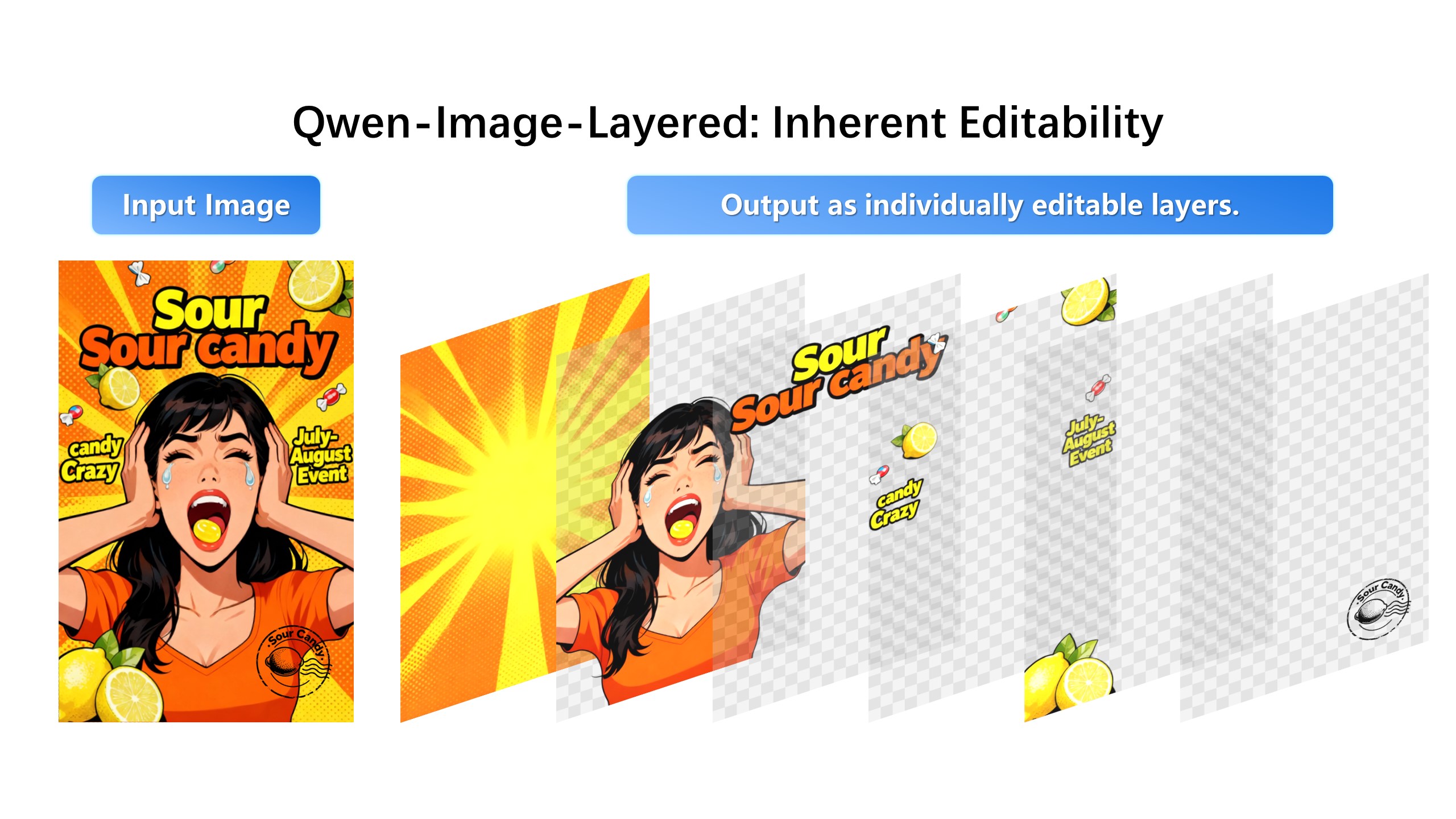
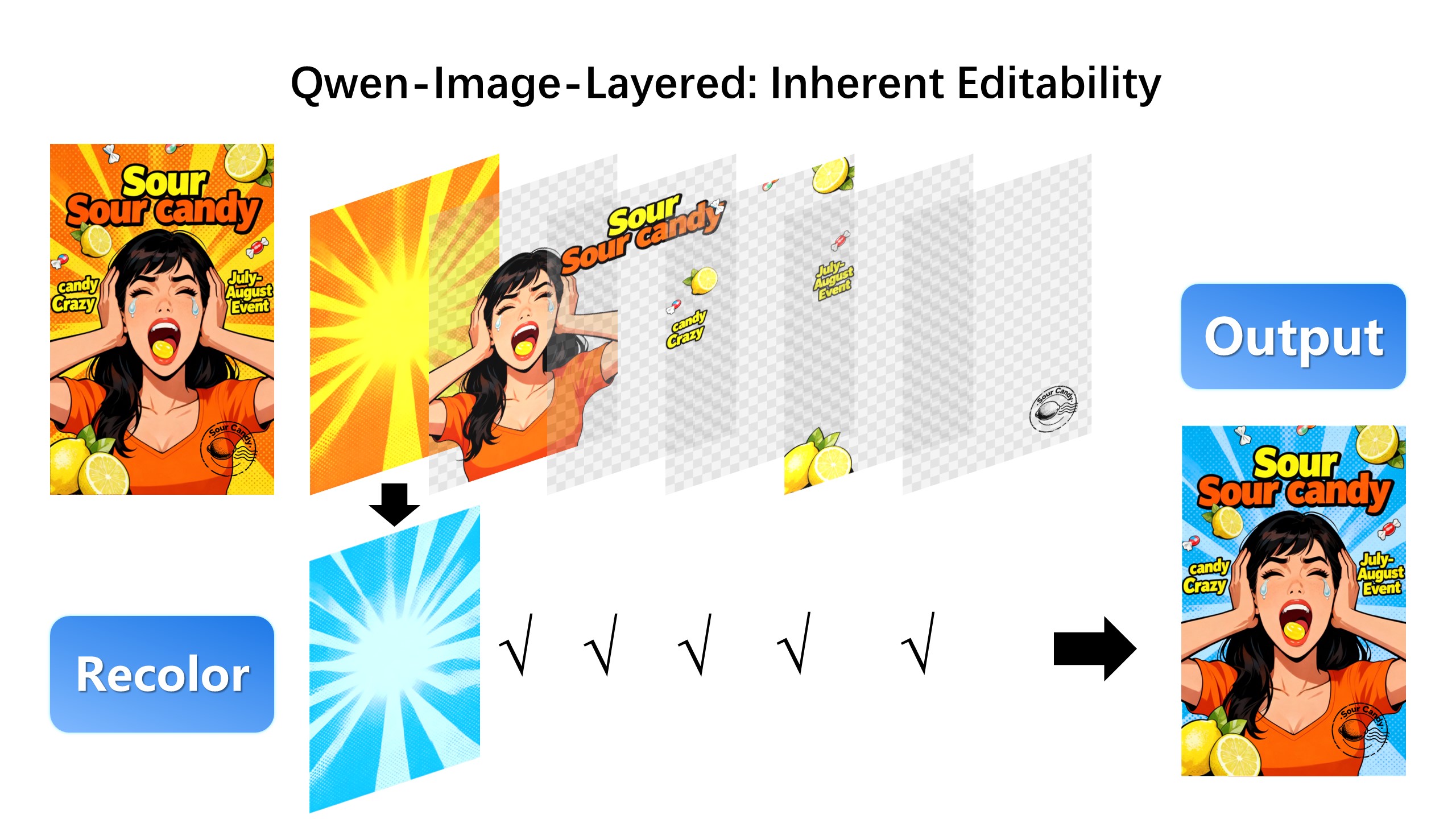
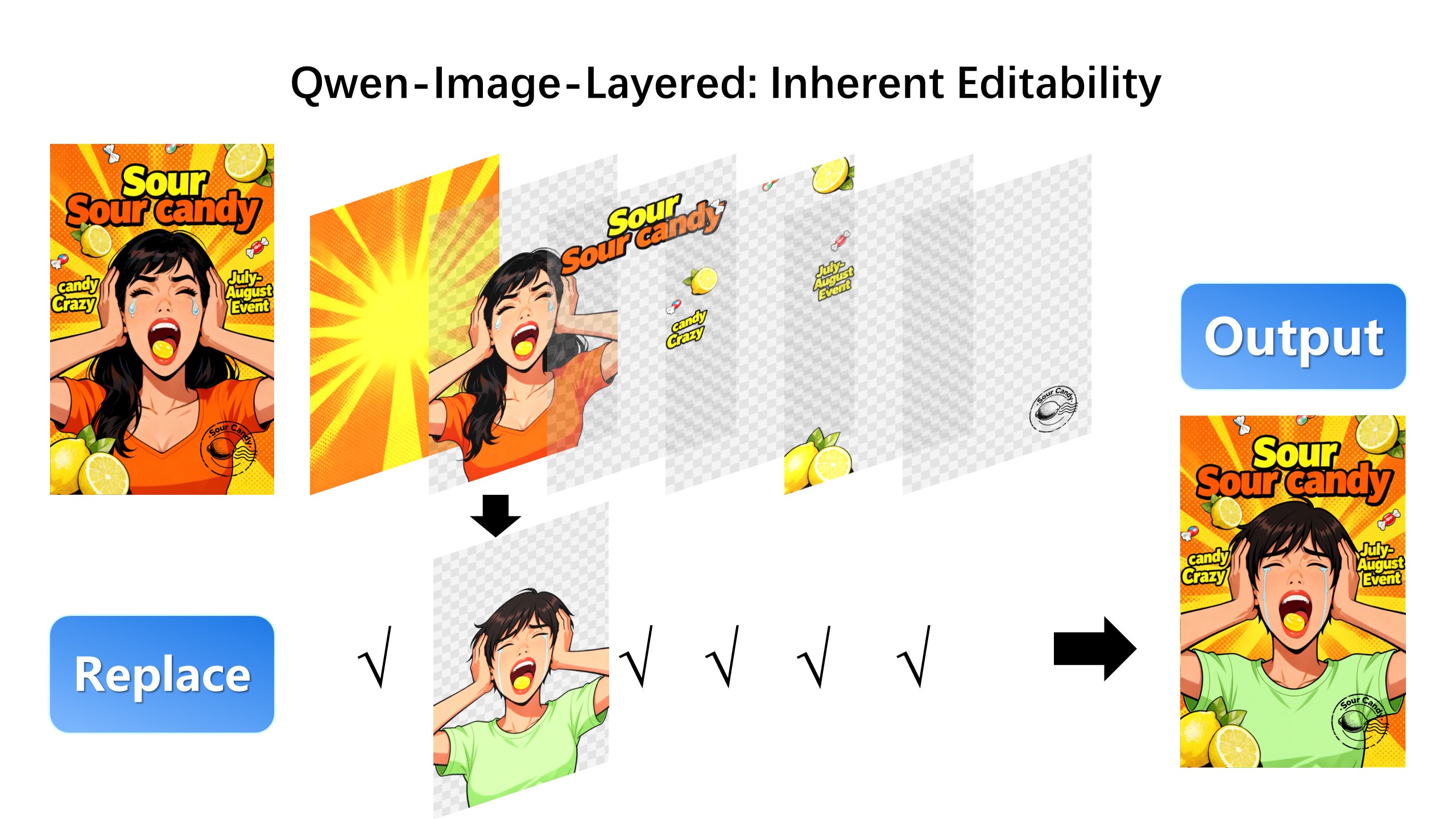
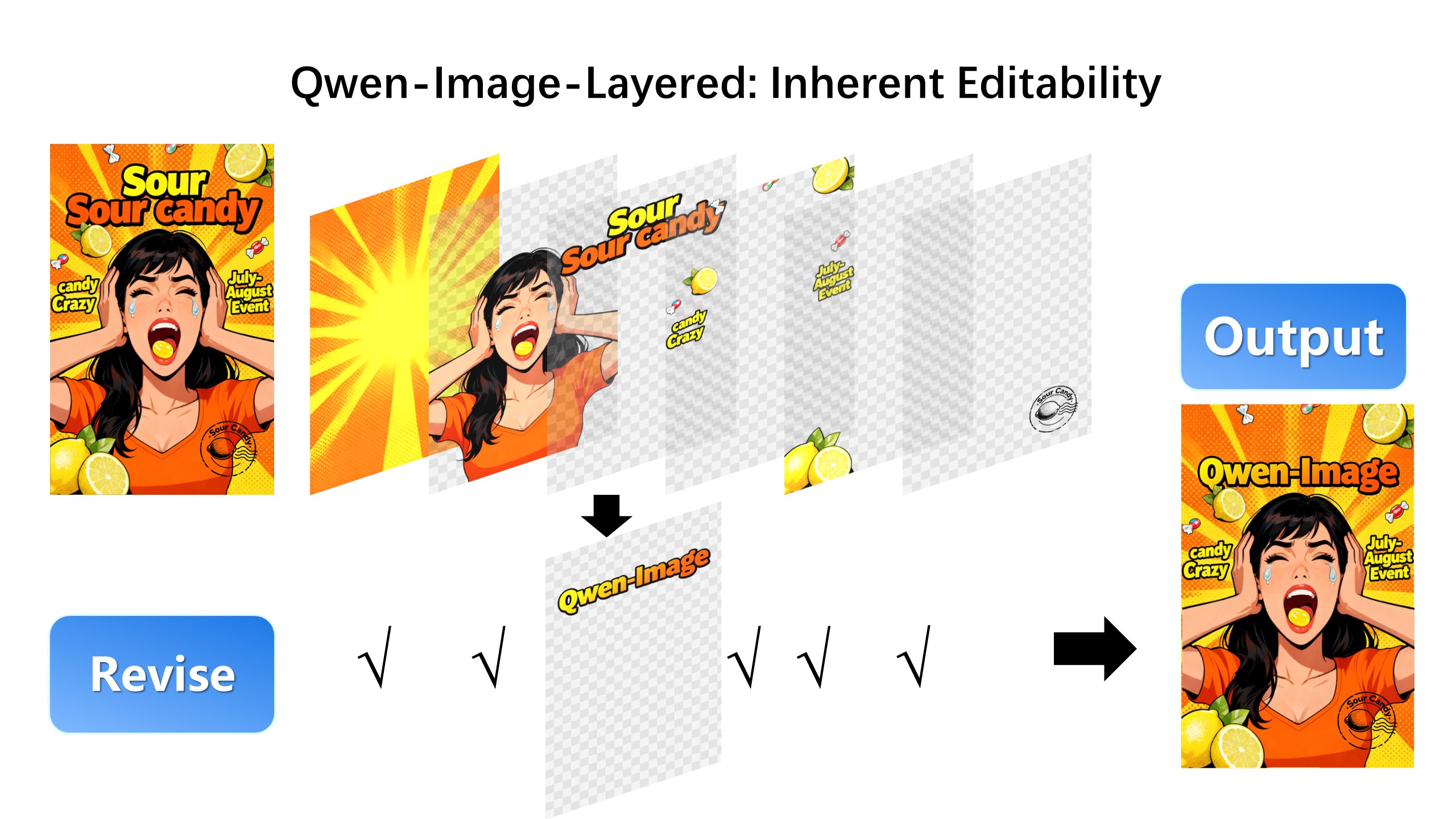
Der Prompt beschreibt die komplette Szene (inkl. verdeckter Teile); er steuert keine einzelnen Layer.
Modellpositionierung
Qwen Image Layered: für inhärente Editierbarkeit gebaut
Das Modell zerlegt ein Bild in mehrere RGBA‑Layer, damit du mit minimalem Drift bearbeiten kannst.
Mehrschichtige RGBA‑Zerlegung
Teile ein Bild in unabhängig bearbeitbare Layer.
Hochpräzise Bearbeitungen
Verschiebe, skaliere und färbe Layer mit hoher visueller Treue.
Variable Layer‑Anzahl
Wähle 1–10 Layer je nach Szenenkomplexität.
Rekursive Zerlegung
Zerlege einen einzelnen Layer erneut für komplexe Kompositionen.
Qwen Image Layered Prompt‑Kategorie‑Beispiele (mit offiziellen Bildern)
Qwen Image Layered‑Prompts bleiben szenen‑first: Beschreibe das ganze Bild, dann nenne die Layer‑Anzahl oder die Änderung, die du nach der Zerlegung vornehmen wirst. Diese Beispiele zeigen, wie Qwen Image Layered stabil bleibt, wenn Ziele und Randbedingungen explizit sind.
1) Layered‑Zerlegung
Vorlage: vollständige Szenenbeschreibung + Layer‑Anzahl (z. B. 4). Füge Stil oder Licht hinzu, damit Qwen Image Layered den Look beibehält.
2) Einen Layer umfärben
Vorlage: vollständige Szene beschreiben, dann den Ziel‑Layer nach der Zerlegung umfärben. Gib die neue Farbe/das Material für vorhersehbare Edits an.
3) Ein Objekt ersetzen
Vorlage: vollständige Szene beschreiben + den zu ersetzenden Layer identifizieren. Nenne Ersatz‑Motiv, Größe und Position, damit die Komposition stabil bleibt.
4) Text überarbeiten
Vorlage: vollständige Szene beschreiben + Text‑Layer überarbeiten. Zitiere exakten Wortlaut und Layout, damit Qwen Image Layered saubere Typografie rendert.
Qwen Image Layered Prompt‑Best‑Practices (ergebnisorientiert)
Prompts beschreiben die gesamte Szene, nicht die Bedeutung jedes Layers.
Praxis 1: Die vollständige Szene beschreiben
Prompts sollten den Gesamtinhalt erfassen, einschließlich verdeckter Elemente.
- Versuche nicht, die Semantik jedes Layers zu steuern
- Subjekt, Szene und Schlüsselelemente klar beschreiben
Praxis 2: Eine angemessene Layer‑Anzahl setzen
Mehr Layer geben feinere Zerlegung, erhöhen aber die Komplexität.
- Üblicher Bereich: 1–10 Layer
- Starte bei 4 Layern und passe an
Praxis 3: Starke Überlappungen vermeiden
Überlappende Objekte und transparente Materialien sind schwer zu trennen.
- Große Überlappungen vermeiden
- Glas/Wasser‑Transparenz kann Layer mischen
Praxis 4: Layer‑Reihenfolge ist nicht fix
Die Layer‑Reihenfolge wird vom Modell festgelegt; Ziel‑Layer manuell identifizieren.
- Alpha‑Abdeckung verwenden, um Layer zu finden
- Jeden Layer vor dem Editieren prüfen
Praxis 5: Nach der Zerlegung bearbeiten
Nutze den Layer‑Output mit einem Bildeditor, um umzufärben, zu ersetzen oder zu überarbeiten.
- Nur den Ziel‑Layer bearbeiten
- Für das finale Bild wieder zusammensetzen
Wann passt Qwen Image Layered besser?
Am besten für Layer‑Edits mit hohen Konsistenzanforderungen.
Layer‑Design und Asset‑Vorbereitung
Komplexe Visuals in editierbare Layer splitten.
- Einfachere Post‑Production
- Klarere Struktur
Gezieltes Umfärben oder Ersetzen
Lokale Elemente anpassen, ohne den Rest zu beeinflussen.
- Farbwechsel bei Kleidung/Material
- Gesamtkonsistenz bewahren
Text‑Überarbeitung
Textinhalt oder Platzierung aktualisieren.
- Poster‑ oder Cover‑Copy‑Updates
- Stabiles Layout
Detail‑Iteration
Lokale Details iterieren, ohne die Szene neu zu bauen.
- Schnelleres Versionieren
- Weniger komplette Regenerations
FAQ
Qwen Image Layered – FAQ
Häufige Fragen zu Qwen Image Layered.
Loslegen
Teile und bearbeite deine Bilder mit Qwen Image Layered
Zuerst zerlegen, danach bearbeiten und die Konsistenz stabil halten.
Referenzen und Quellen
Modelldetails und Beispiele aus offiziellen Papers, Repos und Dokus.
fal.ai Developer Guide
Layer‑Anzahlen, Formate, Laufzeit und Limits.