
GPT Image 1.5 Lite Bildgenerator
Schnell und kosteneffizient. Ein großartiger Standard für hohe Durchsatz‑Generierung und schnelle Iteration.
Bild
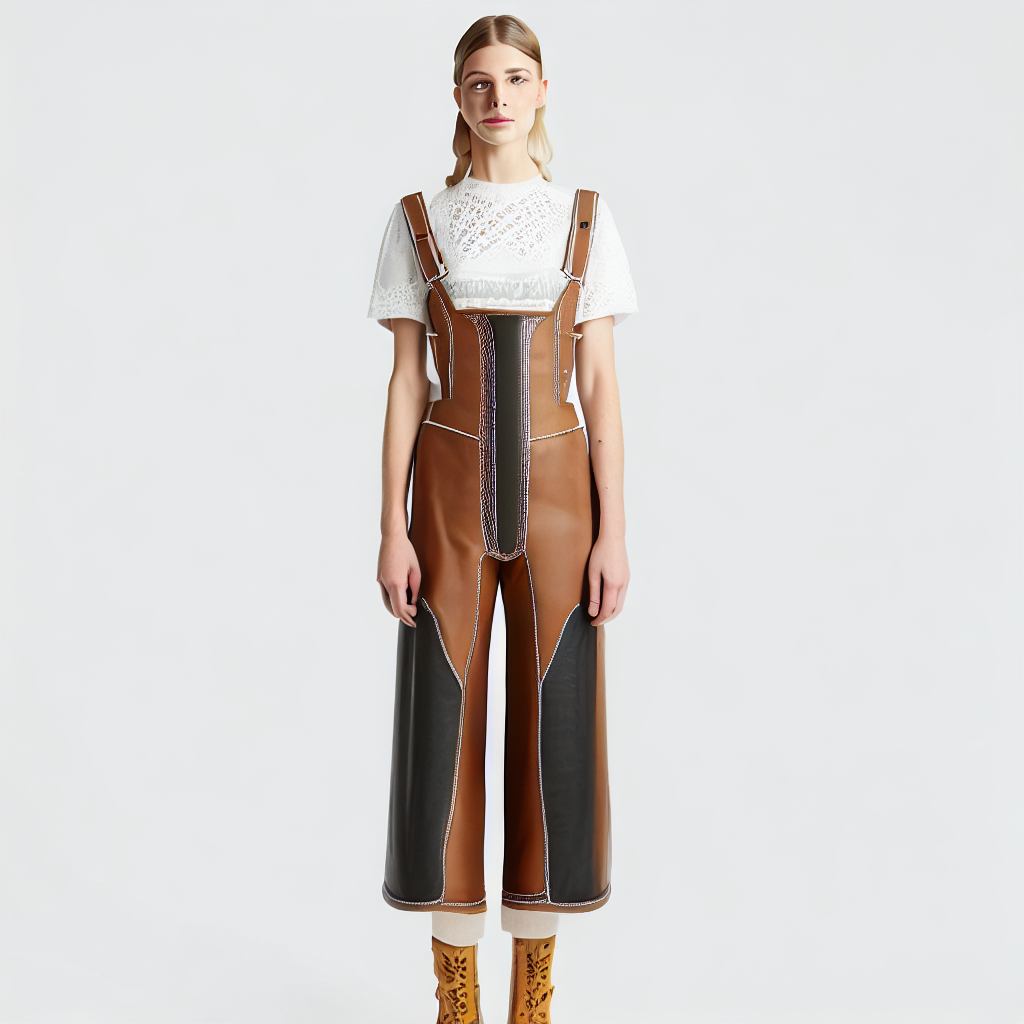
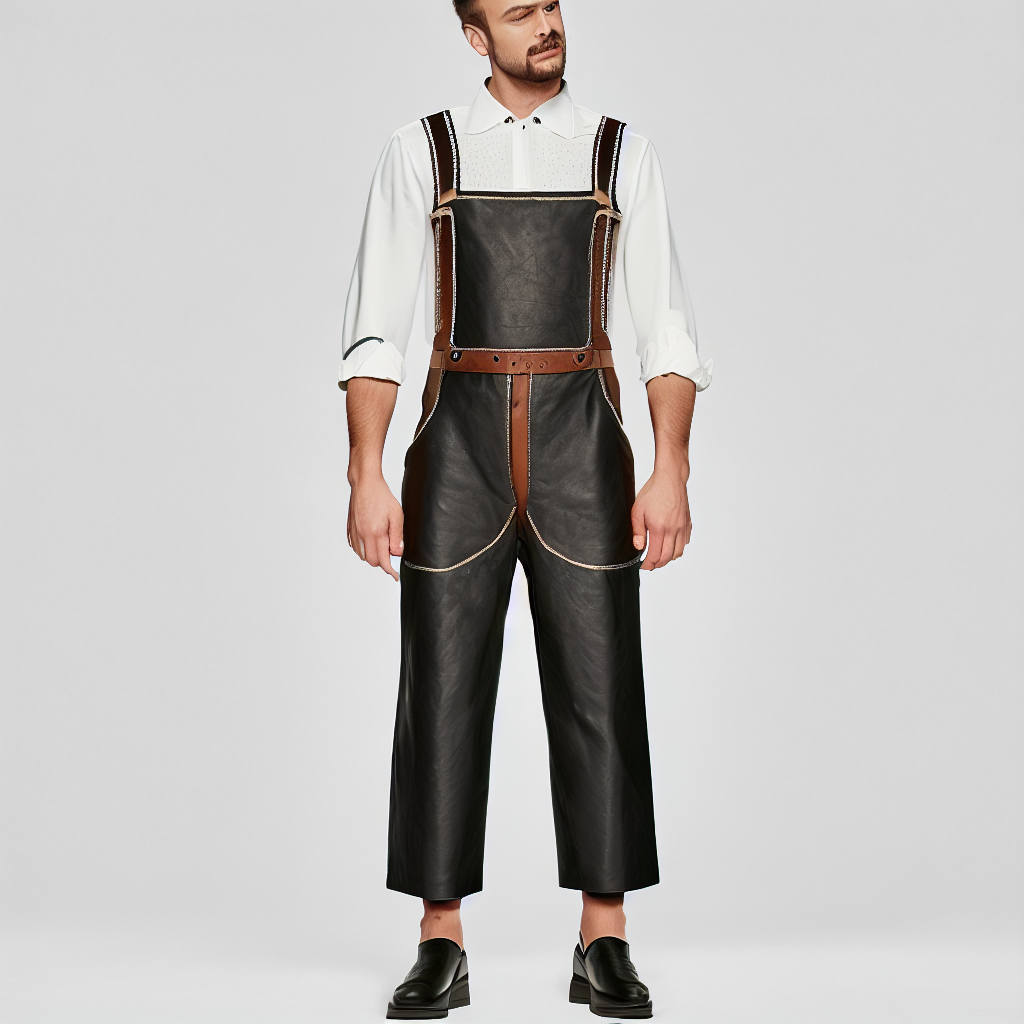
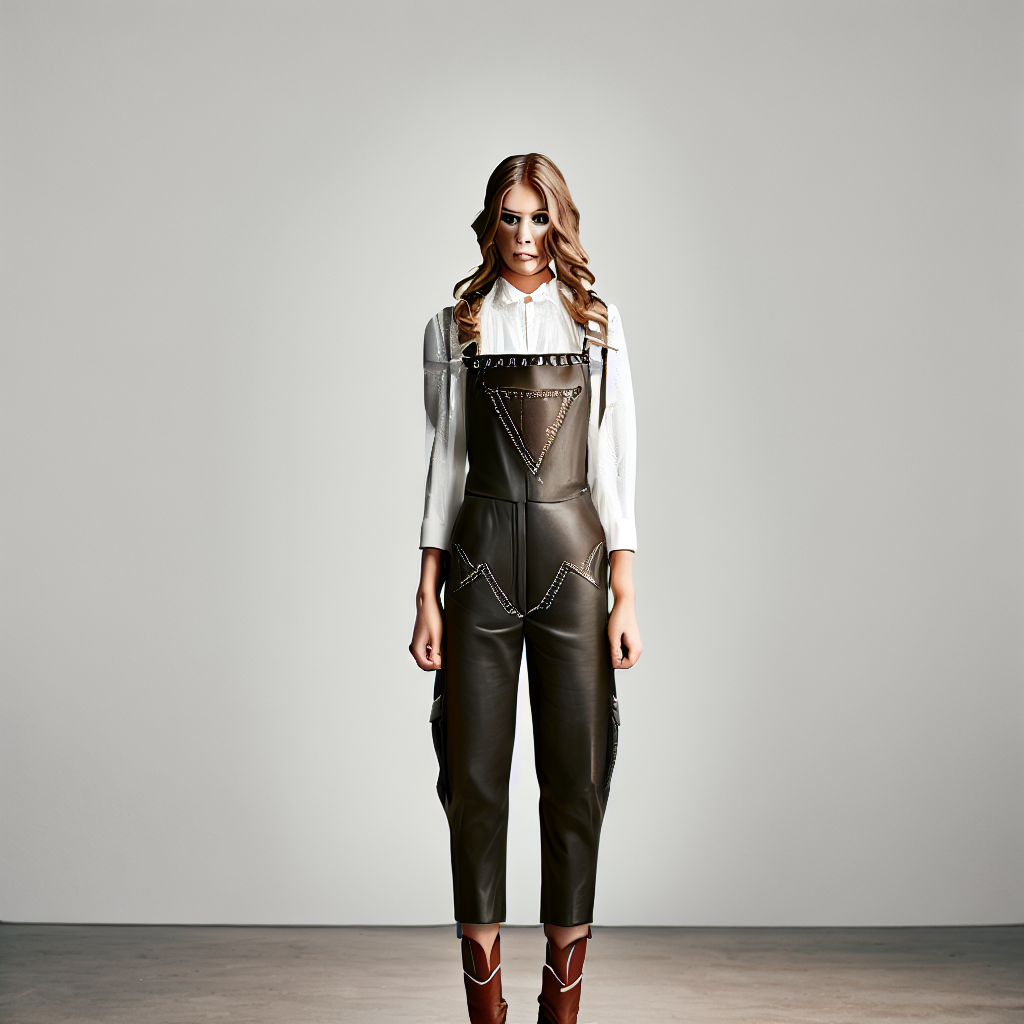
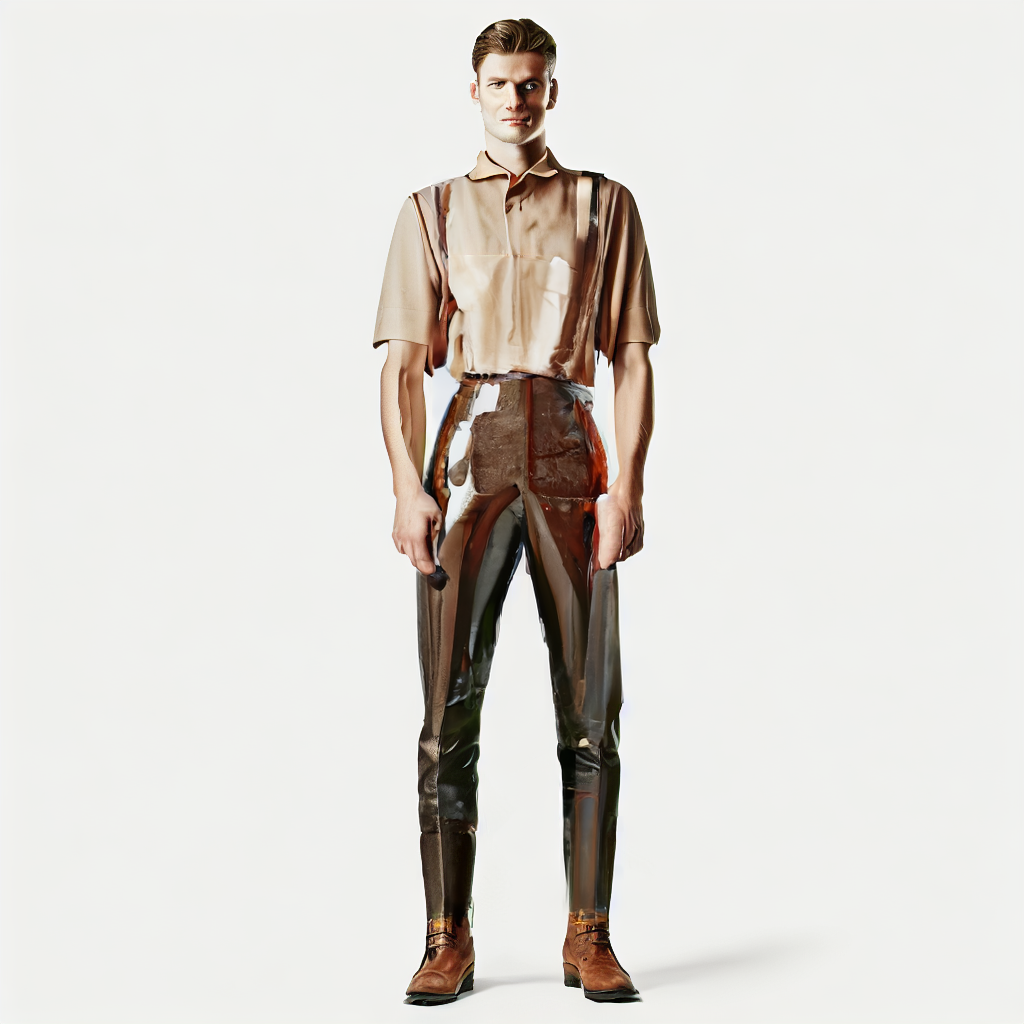
Generiere, bearbeite und nutze mehrere Referenzen. Beschreibe Subjekt und Details explizit für stabilere Ergebnisse.
Modellpositionierung
GPT Image 1.5 Lite: Generierung und Bearbeitung in einem
Die offiziellen Dokus betonen Bildgenerierung, Bearbeitung und Multi‑Referenz‑Komposition in einem Modell.
Generierung + Bearbeitung
Nutze dasselbe Modell für Generierung und Edits.
Multi‑Referenz‑Eingabe
Lade mehrere Referenzen für Komposition oder Stil‑Guidance hoch.
Präzise Maskenbearbeitung
Nutze Masken, um Bearbeitungsbereiche zu steuern.
Steuerbare Output‑Parameter
Unterstützt size/quality/format/background‑Parameter.
Prompt‑Kategorie‑Beispiele (mit offiziellen Samples)
Vorlagen für Generierung, Komposition und Bearbeitung.
1) Basis‑Generierung
Vorlage: Subjekt + Stil + Schlüsselelemente.
2) Stilisierte Generierung
Vorlage: Stil‑Keywords + Szenenbeschreibung.
3) Lokaler Edit
Vorlage: Maskenbereich + Änderungswunsch + Rest unverändert lassen.
4) Detail‑Verbesserung
Vorlage: Detail‑/Material‑/Licht‑Anforderungen.
GPT Image 1.5 Lite Prompt‑Best‑Practices (ergebnisorientiert)
Beschreibe das Zielbild klar und nutze Parameter und Masken effektiv.
Praxis 1: Subjekt und Schlüssel‑Details beschreiben
Starte mit Subjekt, Szene, Stil und Schlüsseldetails.
- Subjekt + Stil + Beleuchtung/Materialien
- Gewünschtes Layout/Komposition hinzufügen
Praxis 2: Zweck jeder Referenz erklären
Kennzeichne, wie jedes Referenzbild genutzt werden soll.
- Zum Beispiel: Subjekt‑/Requisit‑/Stil‑Referenz
- Widersprüchliche Stil‑Anweisungen vermeiden
Praxis 3: Masken für lokale Edits nutzen
Nur den maskierten Bereich verändern.
- Änderungswunsch + Rest unverändert lassen
- input_fidelity nutzen, um Erhalt zu steuern
Praxis 4: Output‑Parameter steuern
size/quality/output_format/background‑Parameter verwenden.
- Auflösung, Qualität und Format sind steuerbar
- Hintergrund für Transparenz setzen, falls nötig
Praxis 5: Text in Anführungszeichen setzen
Exakten Text angeben, um Mehrdeutigkeit zu reduzieren.
- Beispiel: schreibe "Two dogs playing chess" auf den Becher
- Schriftart, Position und Ausrichtung hinzufügen
Wann ist GPT Image 1.5 Lite die bessere Wahl?
Ideal, wenn du einen Workflow brauchst, der Generierung, Bearbeitung und Multi‑Referenz‑Input kombiniert.
Lokale Edits und Second‑Pass‑Erstellung
Masken verwenden, um Bearbeitungsbereiche zu steuern.
- Lokale Materialien/Farben ersetzen
- Subjekt‑Struktur bewahren
Multi‑Image‑Komposition und Referenzen
Zeigt Bearbeitungs‑ und Kompositions‑Fähigkeiten.
- Personen und Requisiten kombinieren
- Stil und Komposition vereinheitlichen
Brand‑/Logo‑/Copy‑Bilder
Ideal für Marken‑Assets mit Text.
- Logo‑ und Tagline‑Kombinationen
- Steuerbares Layout und Platzierung
Produkte und E‑Commerce‑Bilder
Klare Material‑ und Detaildarstellung.
- Produkt‑Hintergründe und Beleuchtung
- Display‑taugliche Assets
FAQ
GPT Image 1.5 Lite FAQ
Häufige Fragen zu GPT Image 1.5 Lite.
Loslegen
Erstelle dein nächstes Bild mit GPT Image 1.5 Lite
Nutze ein Modell für Generierung und Bearbeitung.
Referenzen und Quellen (zur Verifikation und Vertiefung)
Funktionen und Beispiele basieren auf offiziellen OpenAI‑Dokus.
OpenAI‑Modellseite: GPT Image 1.5
Offizielle Positionierung und Überblick zu Fähigkeiten.
OpenAI‑Leitfaden zur Bildgenerierung
Generierung, Bearbeitung und Parameter‑Guidance.